软件安装总报错?这几个常见原因和解决方法请收好
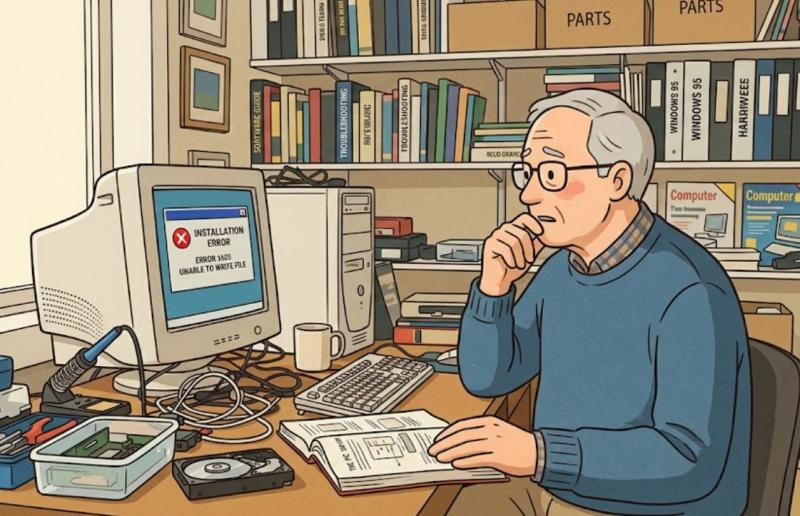
很多朋友在给电脑安装软件时,都遇到过各种让人头疼的报错:要么是刚双击就弹窗提示错误,要么是进度条走到一半突然卡住,甚至提示系统缺少某种文件。
其实,大多数软件安装失败并不是电脑坏了,而是某些基础环境或配置没到位。今天整理了几个最常见的报错原因和对应的解决方法,帮你轻松搞定软件安装问题。
原因一:缺少必要的软件运行库(最常见)
不少软件在运行或安装时,需要依赖特定的底层环境。如果你的系统是新装的,或者很久没有更新过,就很容易因为缺少运行库而报错(比如提示缺少 MSVCRxxx.dll 或 .NET Framework 相关文件)。
解决方法:
补全 Visual C++ 运行库:在网上搜索“微软常用运行库合集”或“Visual C++ Redistributable”,下载最新的合集包直接安装。
开启/更新 .NET Framework:打开电脑的“控制面板” -> “程序” -> “启用或关闭 Windows 功能”,勾选
.NET Framework相关的选项并保存。
原因二:安装路径包含中文或特殊字符
有些国外开发或底层的专业软件(比如编程工具、设计软件、游戏引擎等),对中文路径的兼容性较差。如果你的安装路径里带有中文名字(比如 D:\软件安装\Photoshop),安装程序可能无法识别路径,从而直接报错退出。
解决方法:
修改安装路径,确保整个路径全由英文字母、数字或下划线组成。
示例:将路径改为
D:\Software\Photoshop。
原因三:缺少系统管理员权限
Windows 系统为了安全,对 C 盘(系统盘)和一些关键目录设置了严格的权限保护。如果直接双击运行安装包,可能会因为权限不足导致文件无法写入,引发安装报错或失败。
解决方法:
找到下载好的软件安装包(通常是
.exe或.msi文件)。鼠标右键点击安装包,在弹出的菜单中选择 “以管理员身份运行”。
原因四:杀毒软件或系统安全防护误拦
为了防止恶意软件,杀毒软件或 Windows Defender 可能会对一些未经数字签名、或改动过系统文件的安装包进行拦截。有时拦截过程不会明确弹窗,而是静默阻止写入,导致安装中断。
解决方法:
确认你的软件来源安全(最好是从官方网站或正规渠道下载)。
在安装前,暂时关闭杀毒软件或 Windows Defender 的实时防护。
如果被拦截,可以在杀毒软件的“隔离区”或“防护日志”中选择“恢复并添加信任”。
原因五:安装包下载不完整或损坏
在网络波动、下载中断或者磁盘写入异常时,下载下来的安装包可能会损坏。这种情况通常会提示“压缩包损坏”、“CRC校验错误”或“不是有效的 Win32 应用程序”。
解决方法:
删除当前损坏的安装包。
清理一下浏览器缓存,或者更换一个浏览器重新下载。
条件允许的话,尽量去软件的官方网站获取最新的完整安装包。
总结小贴士
下次再遇到软件安装报错时,不用慌张,可以按这个顺序快速排查:改英文路径 -> 右键管理员运行 -> 暂时关杀软 -> 补充运行库 -> 重新下载安装包。
按这个逻辑操作下来,90% 以上的软件安装问题都能顺利解决!